M-Belarusbank
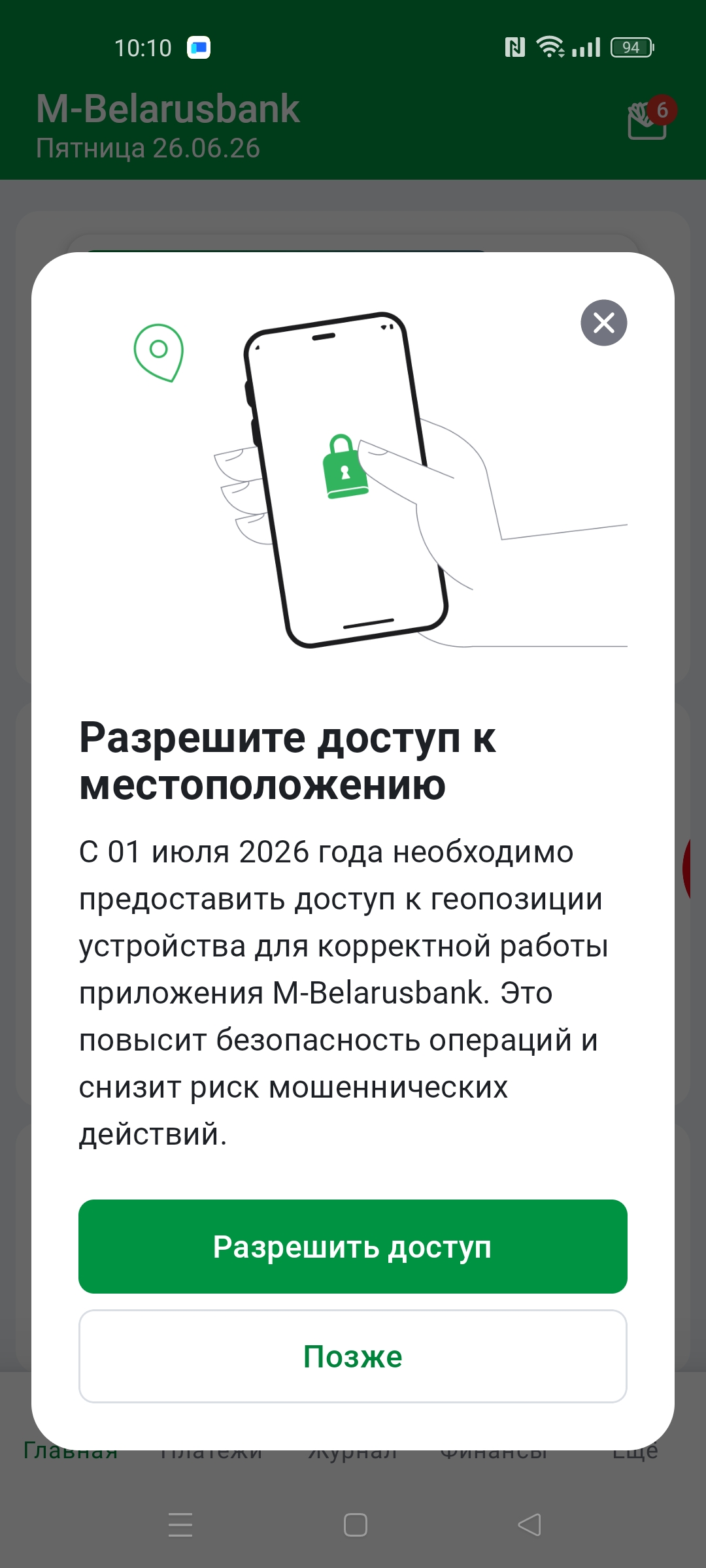
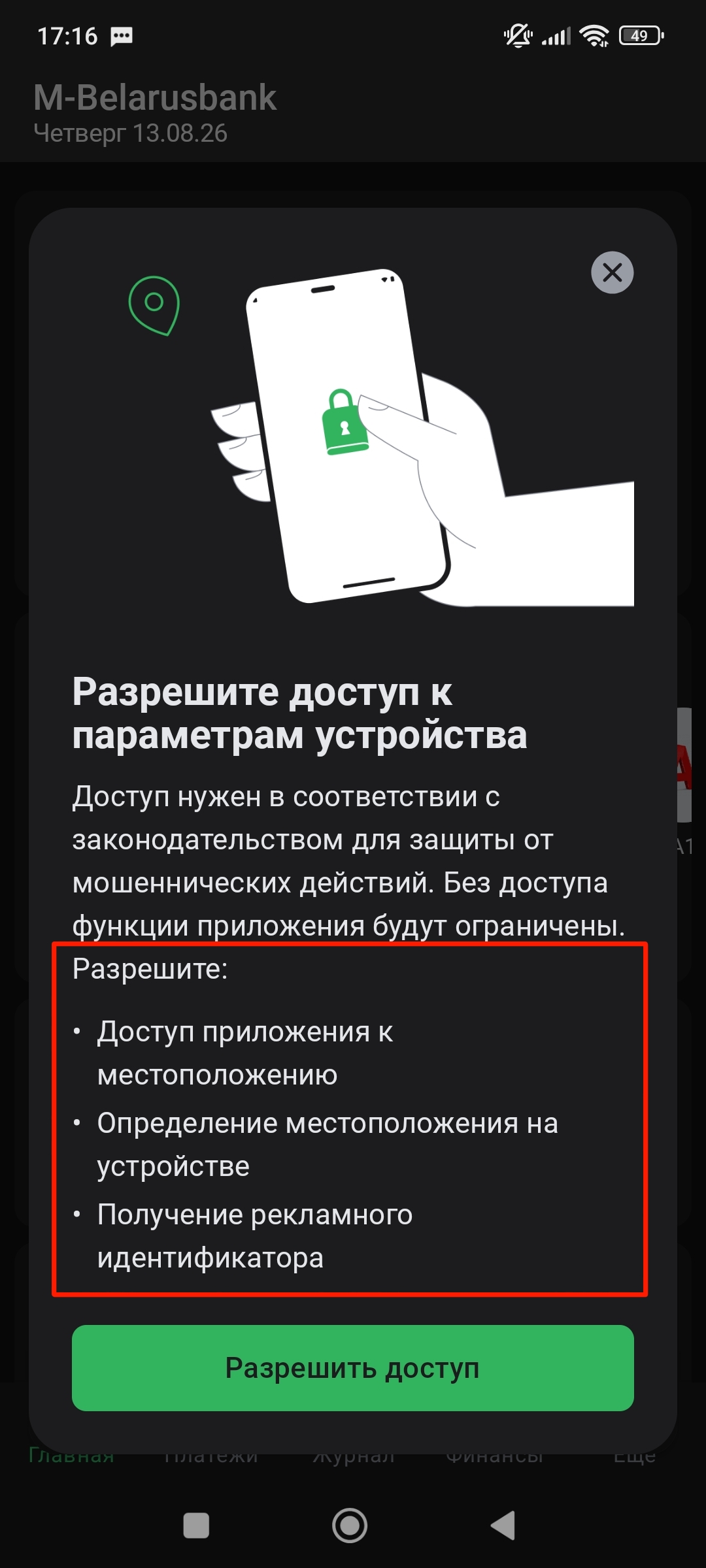
Начиная с версии приложения 3.58.1, после авторизации в приложении может появиться такой диалог:
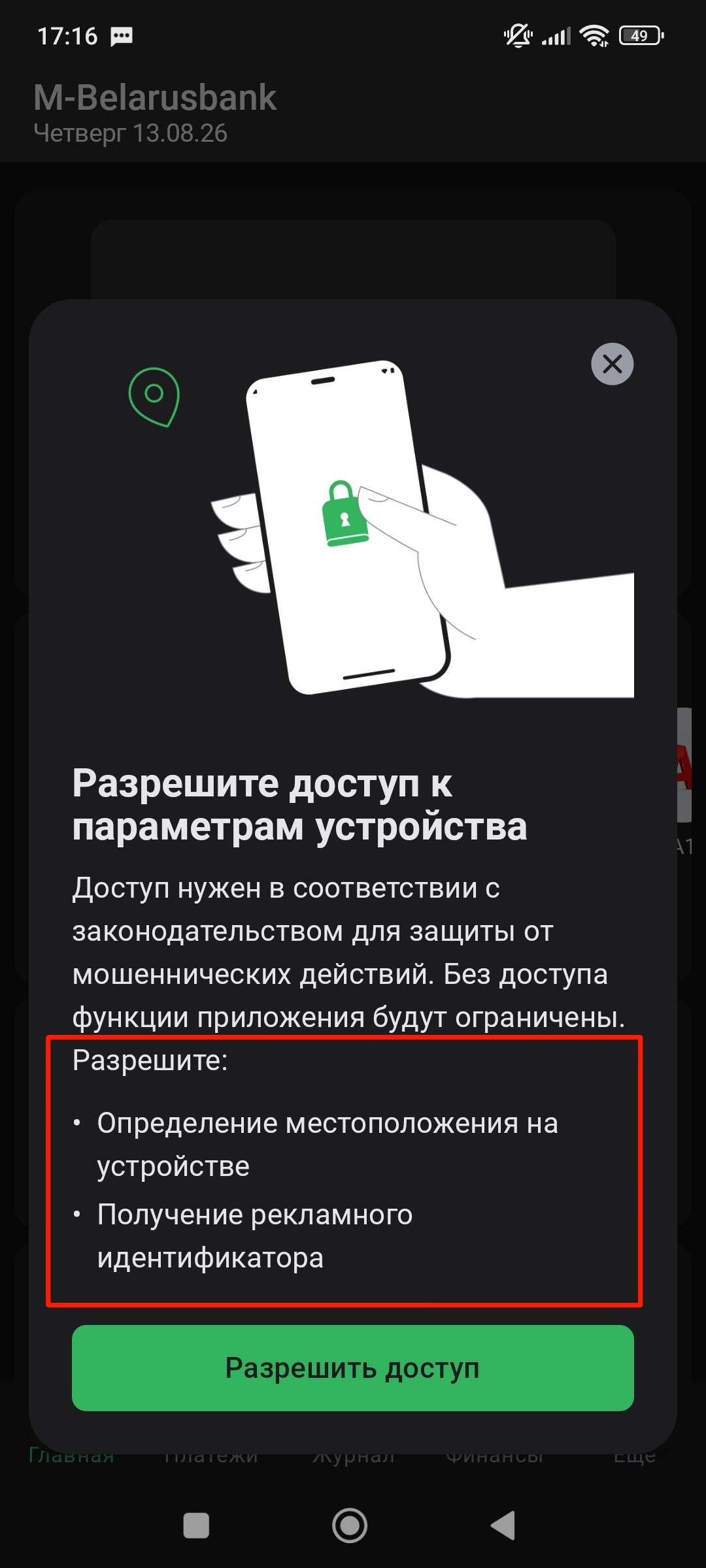
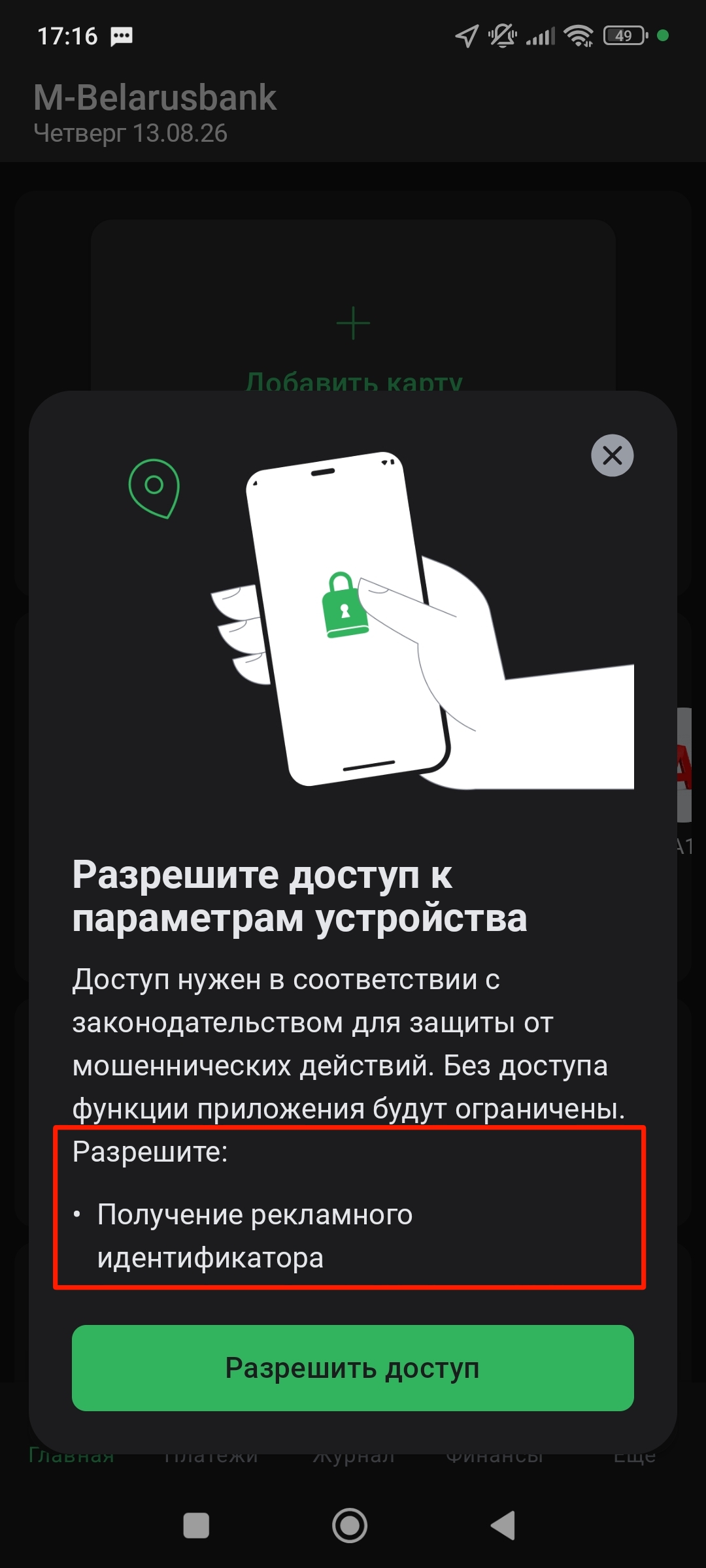
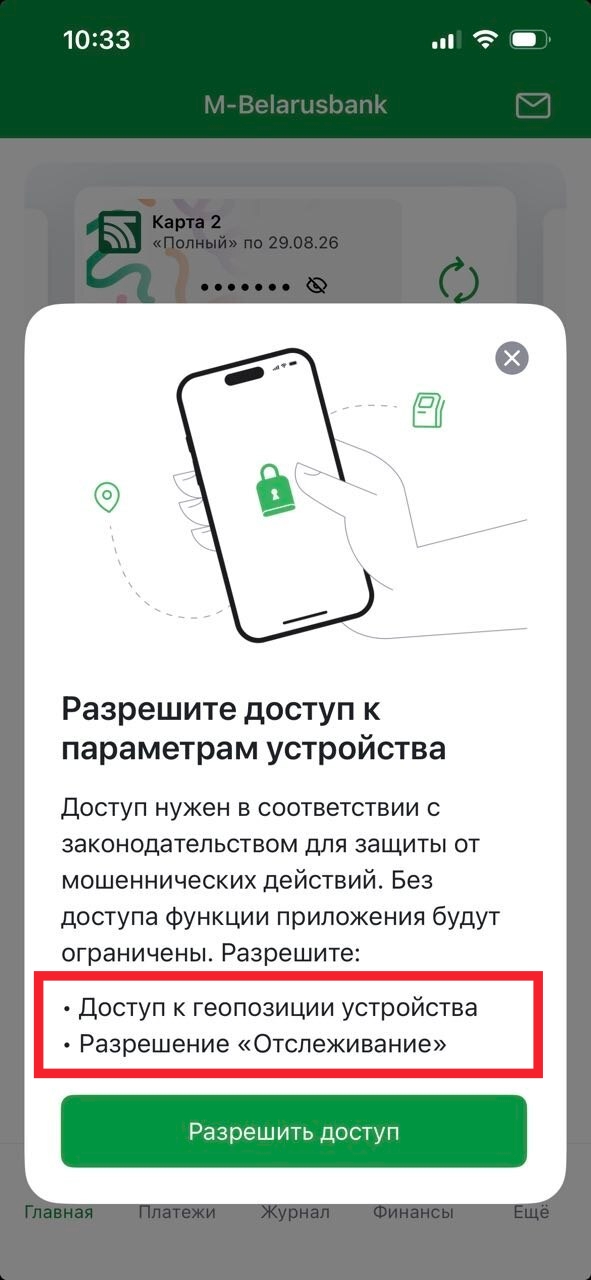
Заголовок: “Разрешите доступ к параметрам устройства”
Текст: “Доступ нужен в соответствии с законодательством для защиты от мошеннических действий. Без доступа функции приложения будут ограничены. Разрешите:”
Кнопка: “Разрешить доступ”
Этот диалог появляется, если отсутствует одно или несколько разрешений, необходимых для сбора цифрового отпечатка устройства.**
В зависимости от устройства (Android/iPhone) и от того, чего именно не хватает, под текстом будет перечислено от 1 до 3 пунктов:
Android
- Доступ приложения к местоположению
- Определение местоположения на устройстве
- Получение рекламного идентификатора
iPhone
- Доступ к геопозиции устройства
- Разрешение «Отслеживание»
Что делать с этим диалогом и как предоставить доступ ко всем указанным пунктам?
- Нажмите кнопку “Разрешить доступ”.
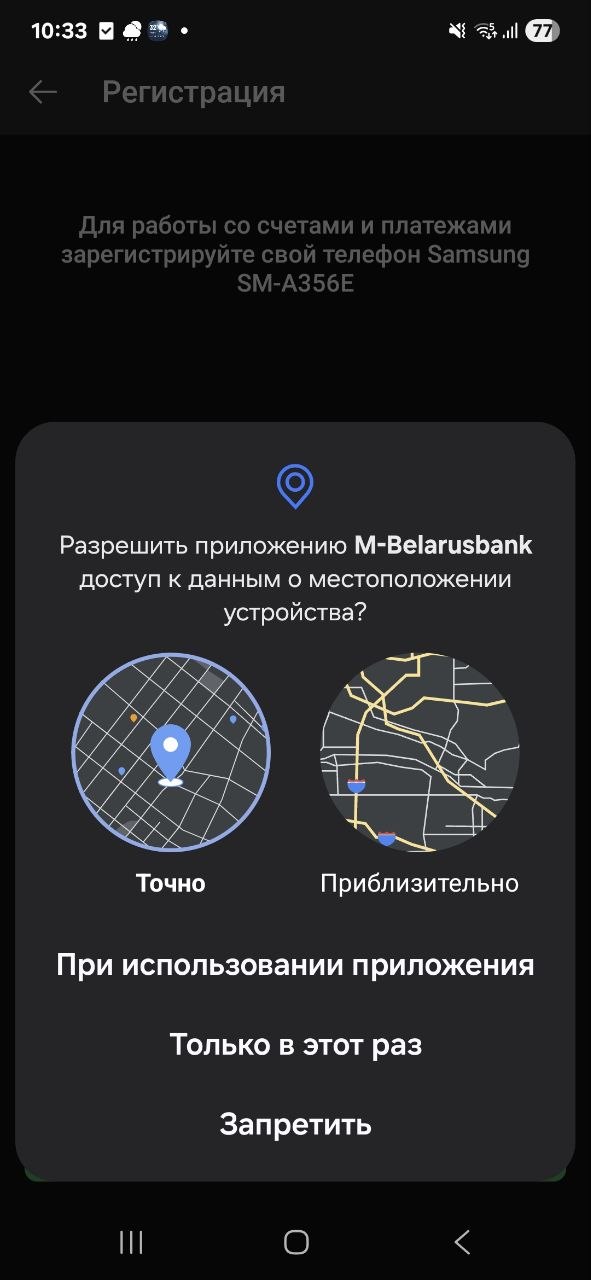
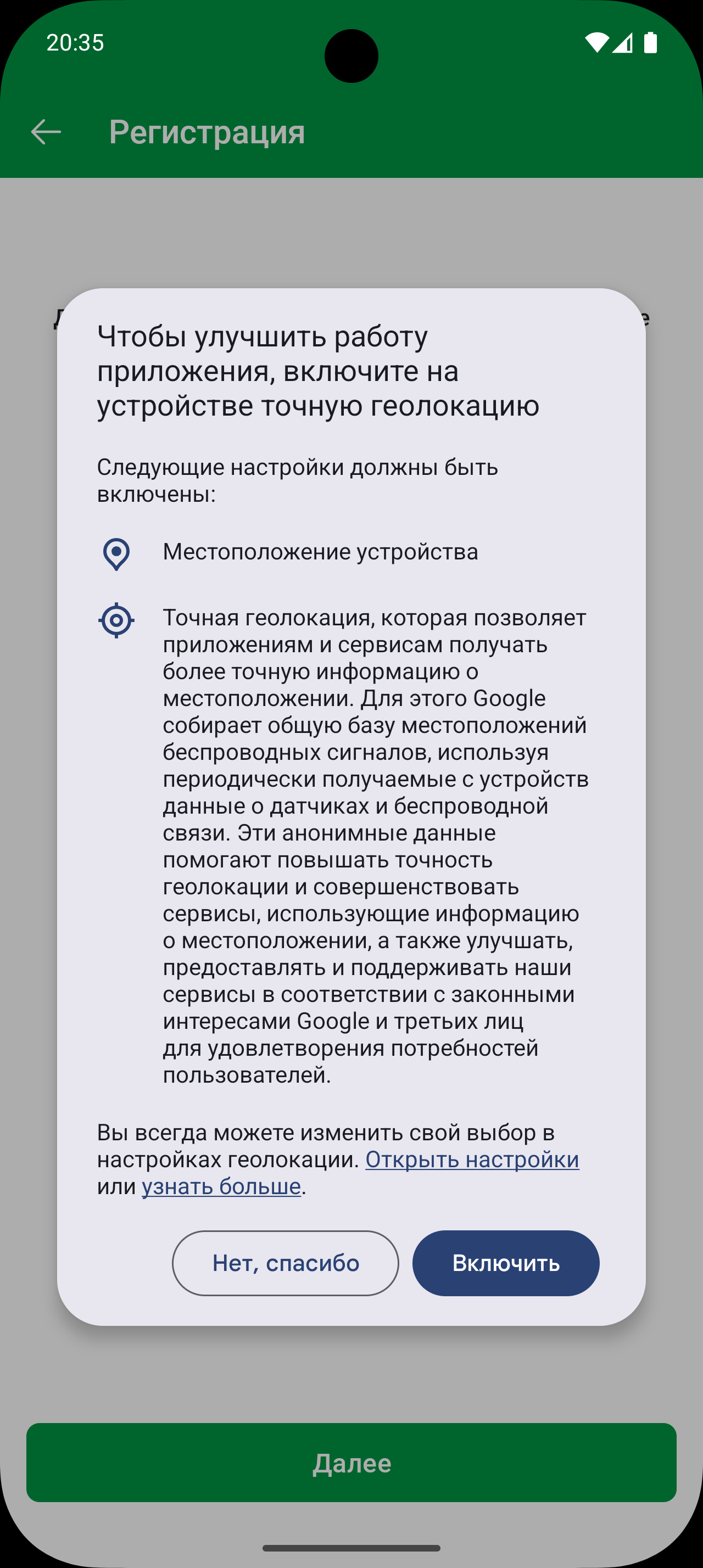
- Предоставьте запрашиваемое разрешение в разделе настроек устройства или в системном окне.*
- Вернитесь в приложение. Если диалог все еще отображается, значит были даны не все разрешения. Снова нажмите «Разрешить доступ» и выполните действие из пункта 2.
- Когда будут предоставлены все необходимые разрешения диалог пропадет.
*— Как предоставить доступ к геопозиции на iPhone
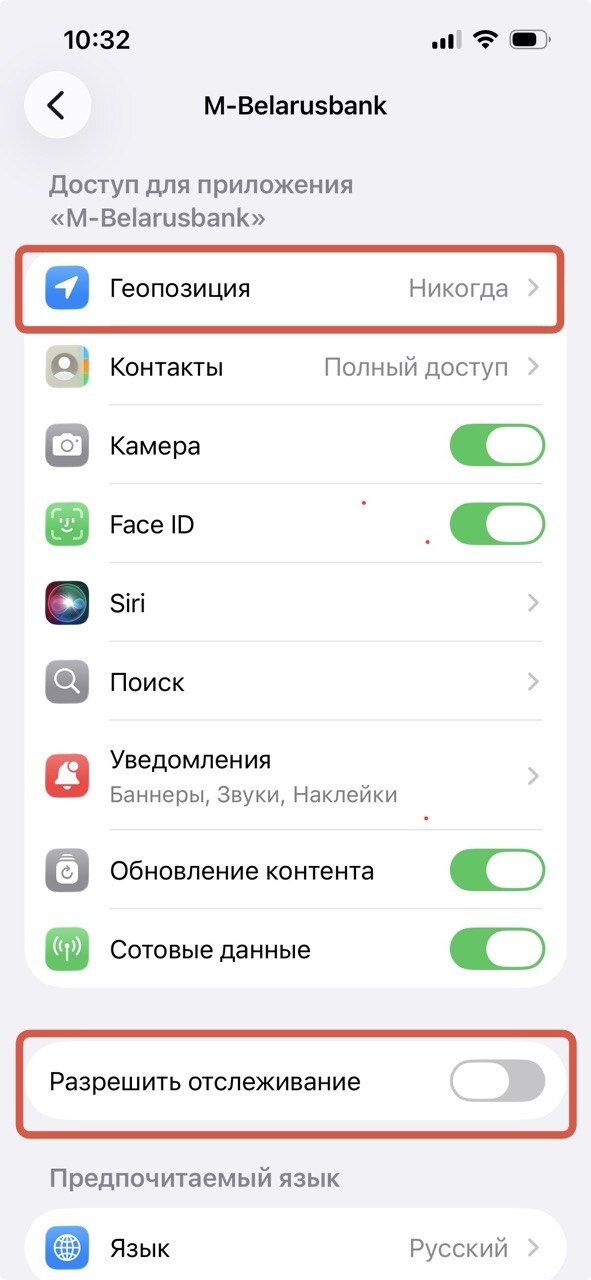
После нажатия в приложении кнопки «Разрешить доступ» должен произойти переход в детали приложения M-Belarusbank в настройках устройства. Там нужно:
- Переключить в активное состояние переключатель «Разрешить отслеживание».
- Включить геопозицию: выбрать пункт «Геопозиция», затем выбрать «При использовании приложения».
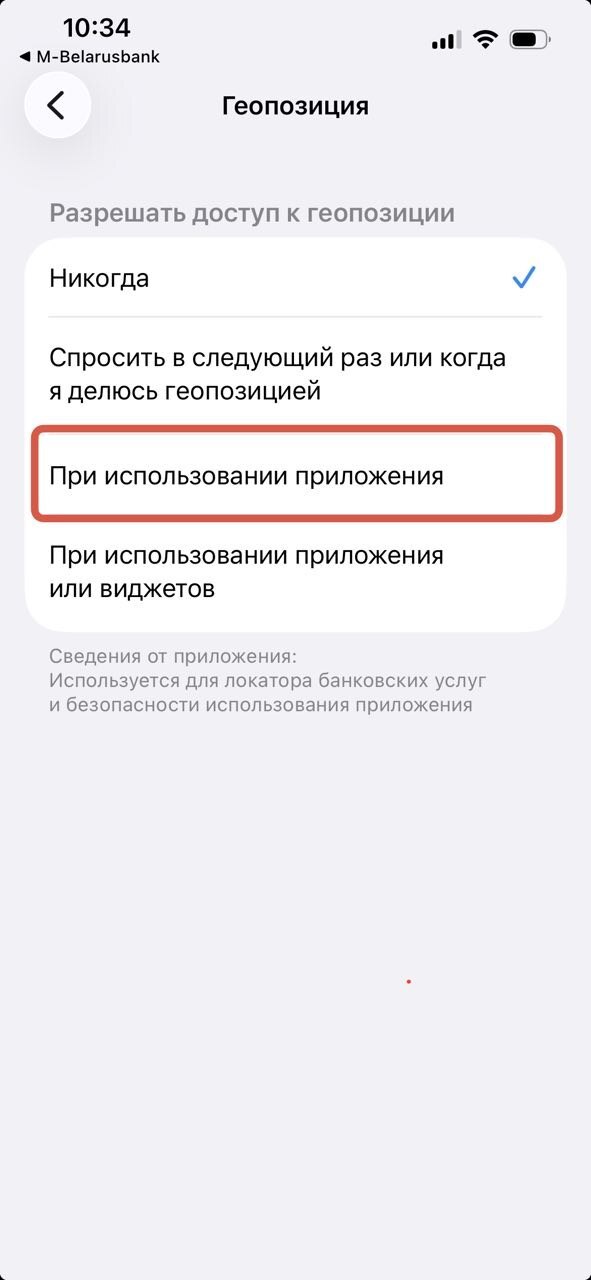
Важное уточнение!
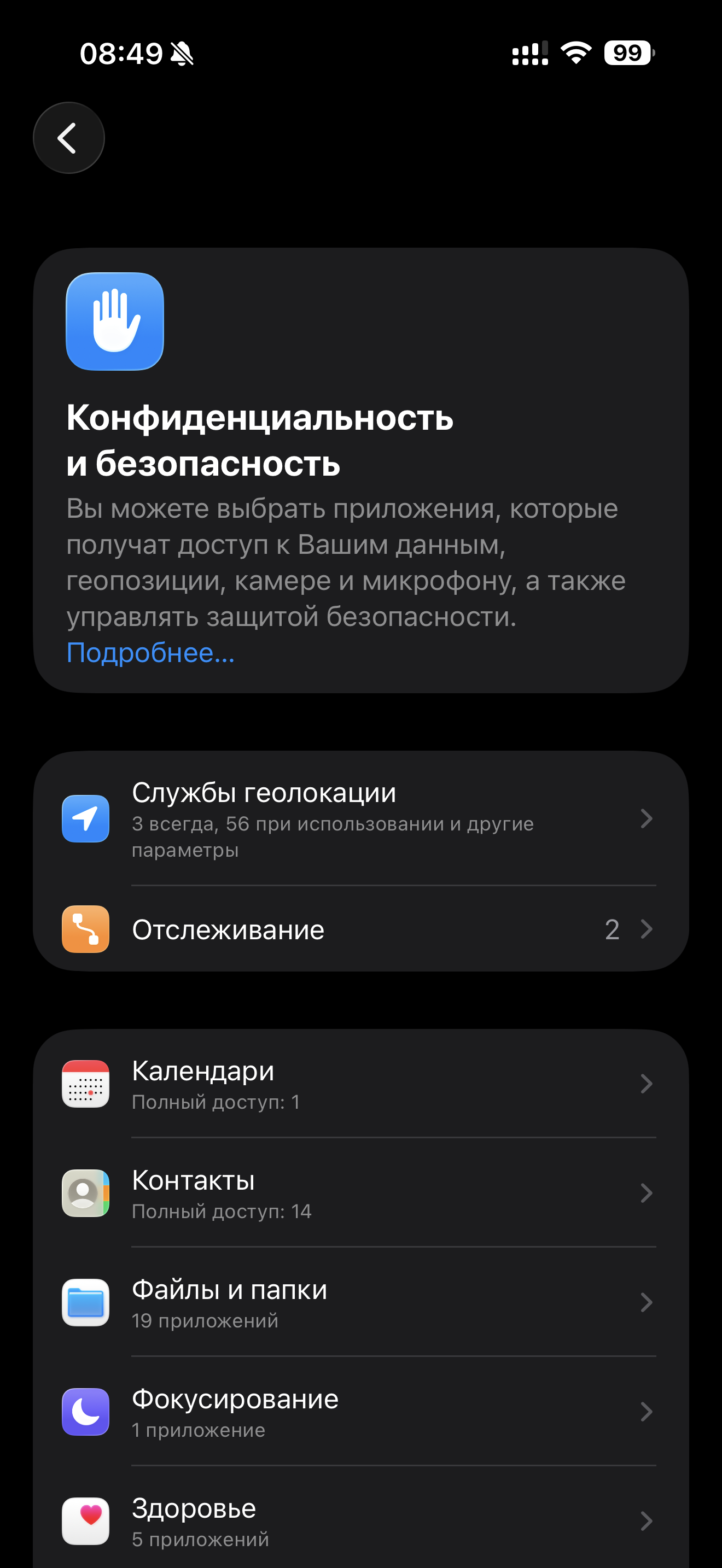
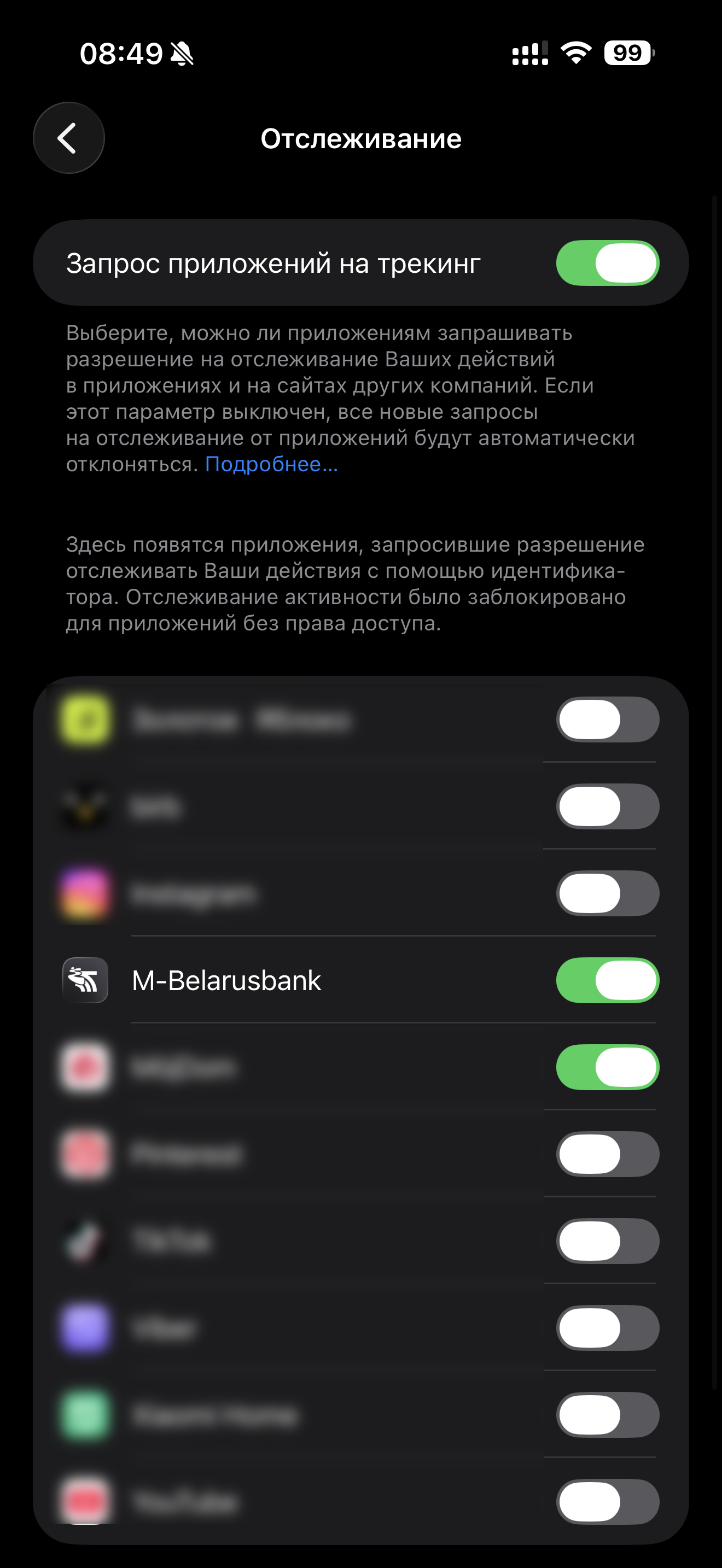
Если в настройках приложения M-Belarusbank отсутствует пункт «Отслеживание», перейдите в «Настройки» — «Конфиденциальность» — «Отслеживание» и убедитесь, что переключатель «Запрос приложений на трекинг» активен. Если он не активен — включите его.
После включения опции «Запрос приложений на трекинг» приложение M-Belarusbank должно сразу появиться в списке приложений в этом же разделе. Если этого не произошло, вернитесь в приложение M-Belarusbank и еще раз нажмите кнопку «Разрешить доступ» в диалоге. Система снова перенаправит вас в раздел «Отслеживание» — теперь приложение точно появится в списке, и вы сможете сделать переключатель активным.
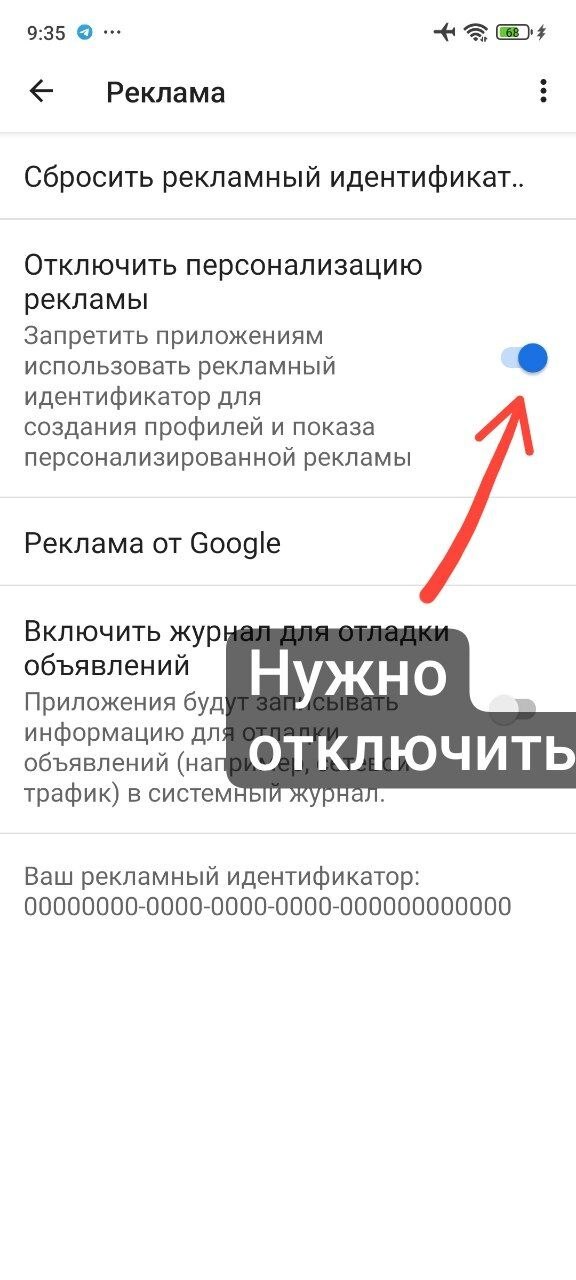
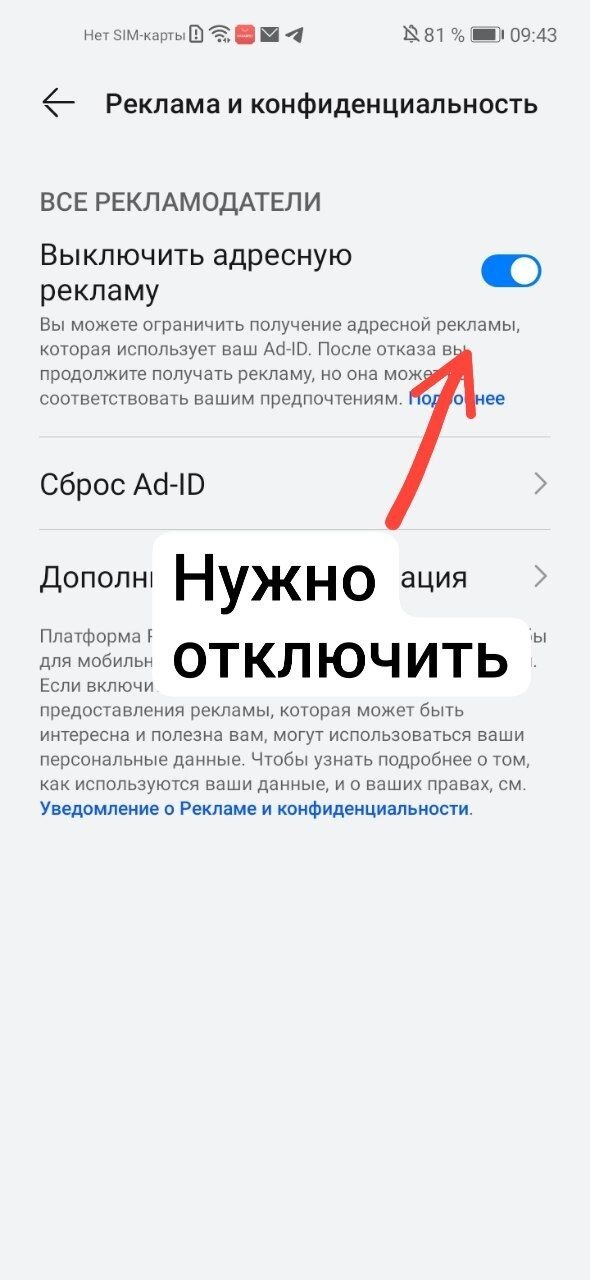
*— Как предоставить разрешение на получение рекламного идентификатора на Android
После нажатия в приложении кнопки «Разрешить доступ», должен произойти переход в раздел настроек приложения, отвечающий за рекламный идентификатор. Переключатель нужно сделать неактивным.
**— требование о сборе цифрового отпечатка устройства закреплено в стандарте финансовых услуг и технологий СФУТ 9.07-2026 «Банковская деятельность. Обеспечение информационной безопасности. Цифровой отпечаток устройства», который утверждён Постановлением Правления Национального банка Республики Беларусь от 20 января 2026 г. № 17.